


Comic Life – Gör en egen serie

Användningsområden
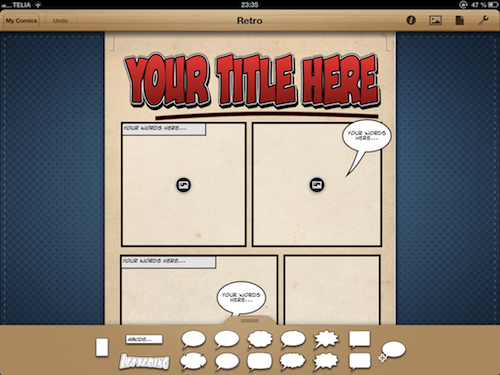
I Comic Life kan du välja med att skapa och bygga upp en serie från grunden eller att välja en färdig grundmall. När du trycker på plustecknet i översta vänstra hörnet på startsidan, väljer du ”Create a new Comic”. Då kommer upp några mallar som du kan bläddra mellan. Jag tänkte berätta hur man bygger upp en serie från en tom mall.
- Tryck på den första vita tomma mallen. Då dyker det upp ett verktygsfält nederst som mest består av pratbubblor. I det övre högra hörnet hittar du fyra symboler. Dessa fyra symboler är viktiga och det är dessa vi kommer använda oss av som redigeringsverktyg.
- Vi börjar med att trycka på den tredje symbolen som ser ut som ett dokumentpapper. Då kommer tre rubriker upp. Välj ”Layout”.
- Välj den layout som du vill ha på din serie. (Om du vill ha fler layout att välja mellan så kan du trycka på ”collection” lite längre ner i denna ruta).
- Ditt tomma vita papper har du fått rutor enligt den layout som du valde. I rutorna finns bildsymboler. Tryck på en av dessa rutor. Då kommer det upp en ruta där du antingen kan välja en bild från ditt fotoalbum eller ta ett nytt kort med kameran.
- Dra bilden så att du får med önskad del i serierutan. Innan du fixerar bilden, kan du välja att redigera bilden genom att trycka på symbolen ”i” i den övre redigeringsraden. Tryck på ”image” i den ruta som dyker upp och välj en effekt som du gillar. Du kan trycka och testa dig fram och bläddra med fingret för att se fler effekter. Fixera bilden genom att trycka lätt vid sidan av serien, på den blå bakgrunden.
- När du valt bild i en ruta är det dags att lägga till en pratbubbla. Det gör du via den nedre menyn. När du trycker på en vald pratbubbla så kommer tangentbordet upp. Då skriver man det som ska stå i pratbubblan. Därefter kan man flytta pratbubblan till dess riktiga placering genom att dra den med fingret. När pratbubblan fortfarande är markerad så finns det möjlighet att dra i den gröna pricken och justera längd och riktning, så att den anpassas efter var ljudet kommer ifrån.
- På vissa bilder kanske det behövs en förklarande text i stil med ”I klassrummet”. Den rutan hittar du också i samma meny som pratbubblorna. Det är en rektangel med ”ABCDE…” inuti. Du skriver text och flyttar den sedan till dess rätta ställe på samma sätt som med pratbubblan.
- När du ska lägga in en rubrik på serien så trycker du på texten ”Lettering” i nedre menyn. När tangentbordet dyker upp, skriver du in text och trycker sedan lätt på den blå bakgrunden för att få bort tangentbordet (eller genom tangentknappen längst ned till höger). Markera ordet och tryck sedan på symbolen ”i” uppe i övre menyn. Då har du möjlighet att välja färg (under ”Style/options”), eller form och textstil (under ”Lettering”), eller arrangera rubriken så att den är framför eller bakom en text/bild (under ”Arrange”)
- Om du vill byta bakgrundsfärg trycker du först lätt på bakgrunden och sedan på symbolen ”i” i den övre menyn. Där trycker du på ”options” längst ned i rutan som dyker upp.
- När du är klar med serien går du tillbaka till start genom att trycka på ”My Comics” i övre vänstra hörnet. Då kommer du tillbaka till skrivbordet där du ser alla sparade serier. Om du trycker på din serie där, så har du möjlighet att dela den eller att skriva ut den. (Det finns även denna möjlighet i redigeringsläget, men den funktionen fungerar inte lika bra då, eftersom den skickar iväg felaktiga versioner av serien där vissa rutor kan saknas.)
Jag tycker att denna app har varit lätt att använda för de elever som jag arbetat med. Man lär sig snabbt hur man ska redigera. Det positiva är att man kan fotografera bilderna eller välja färdiga bilder. Det finns en vits med att inte behöva bygga upp bilden som i webbverktyg som www.toondoo.com, eftersom du snabbare får serien klar och kan koncentrera dig mer på budskapet än detaljer i bilden. En annan fördel med appen är att den kan användas i så många olika ämnen och syften. Serierna blir estetiskt snygga och jag brukar skriva ut dem och förgylla klassrumsväggarna med dem! Det är en fördel att vara flera elever per iPad eftersom några behöver vara statister i bilderna och någon behöver fotografera. Appen passar perfekt för de elever som lär sig genom bilder!
Funktioner
- Dela genom att skriva ut, maila (jpg/pdf), iTunes, Dropbox eller ladda upp på Twitter eller Facebook.
- 18 st fotofilter.
- 10 st seriebakgrunder.
- 60 st textstilar.
- Hämta foton från bildmappen eller ta kort med kameran inne i appen.
- Rotera och ändra storlek genom att använda två fingrar.
- Öppna serien i appar som Dropbox, Evernote, iBooks…
Tänk utanför appen
Denna app inbjuder verkligen till att tänka utanför appen:
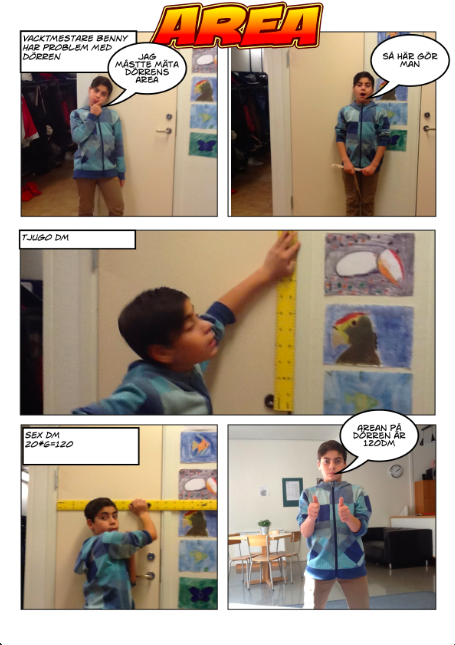
- Matte: Gör räknesagor. Förklara matematiska begrepp. Beskriv metoder.
- Svenska/SvA: Gör olika serier som förklarar alla ordklasser eller genrer. Skapa en annorlunda bokrecension.
- Engelska/Språkval: Gör en serie med vanliga hälsningsfraser. Skapa en serie där man använder sig av veckans glosor.
- Idrott: Skapa planscher över olika moment inom idrotten. Hur man använder en kompass inom orientering eller vilka regler som gäller i basket.
- NO/Te: Förklara olika begrepp. En serie om grundämnen och en om blommans delar. En serie om allemansrätten och en om hur du använder de verktyg och redskap som finns i NO-rummet.
- SO: Redovisa Sveriges lagar i olika serier. Skapa en serie per parti och sätt upp på väggen.
- Bild: Använd denna app i just arbetsområdet serier. Bildläraren kan skapa planscher för hur man rengör penslar och hanterar verktyg och tekniker.
- Musik: Redovisa olika musiker eller musikgenrer genom serier.
- Slöjd: Avbilda slöjdprocessen i en serie eller skapa planscher för olika metoder och användandet av redskap.
- Hemkunskap: Skriv ett recept i serieform. Följ ett recept i serieform.
Undervisningens syfte
Bl Utveckla kunskaper om hur man framställer och presenterar egna bilder med olika metoder, material och uttrycksformer. Utveckla sin kreativitet och sitt intresse för att skapa.
Sv SvA Uttrycka sig genom olika estetiska uttrycksformer.
Sl Utveckla förtrogenhet med begrepp som beskriver arbetsprocesser, redskap och slöjdföremåls estetiska uttryck.
Bi Fy Ke Utveckla förmågan att samtala om, tolka och framställa texter och olika estetiska uttryck med naturvetenskapligt innehåll.
En Mspr Använda olika hjälpmedel för lärande, förståelse, skapande och kommunikation.
Förmågor som eleverna ska utveckla
Bl Kommunicera med bilder för att uttrycka budskap.
Bl Skapa bilder med digitala och hantverksmässiga tekniker och verktyg samt med olika material.
Bl Diskutera och kritiskt granska olika bildbudskap.
Bl Presentera olika ämnesområden med bilder.
En Mspr Ml Sv Formulera sig och kommunicera i tal och skrift.




Hej Gunilla! Vilken tydlig presentationen av appen. En fråga:
Med vilken app gjorde du skärminspelningen?
Hälsningar Lotta Larsson
Hej! Tack!
Jag använde appen DispRecorder för att spela in. Den kostar lite mer än andra appar, men jag tycker den är suverän att spela in med!
Appen var rätt enkel för att det var lätt att arbeta med den.
Det positiva om appen är att man kan lägga upp foton i den och att man kan ha pratbubblor och olika färger. Det negativa är att man inte kan lägga filmer i appen.
Jag skulle använda appen till att lägga foton från utflykter.
Denna appen får 3/5 i betyg av mig för att man kan inte kan lägga upp filmer men man kan göra allt annat nästan.
Jag tyckte att appen var bra för att man kan använda den lätt och bra när man arbetar med t.ex. NO.
Jag tyckte att appen var lite pillig det gjorde att det tog längre tid att jobba med den.
Jag tycker att man kan jobba med appen när man jobbar med NO.
Jag ger appen 3 stjärnor.
Appen var enkel att använda för att det är inte så mycket engelska text i appen. Jag ger 5/5 betyg. Om det va i skolan så hade det var också enkel.
Appen var bra och det var mycket roligare än jag hade tänkt mig.
Det var bra att ha lite fantasi och testa på nåt nytt m.m. Jag tyckte inte det var så kul att gå runt och fota
det var inte så kul och att det hände lite sker när man skrev på olika sker där.
Vi kan använda denna appen på No och So och Sv.
Appen får en 4 av mig från 1-5
Denna appen var enkel att jobba med. För att den var inte så komplicerad
Man kan jobba med den appen exempel no eller so om man jobbar med något.
Betyg 4-5
Jag tyckte att appen var enkel att jobba med för att det var enkel att förstå hur man skulle göra.
Det var positivt att man kunde välja bland många bakgrunder och pratbubler en annan positiv sak va att den var enkel att arbeta med. En negativ sak va att man inte kunde lägga in filmer där.
Man skulle kunna använda appen om man ska redovisa något med hjälp av bilder.
Appen får 4/5 av mig.
Appen var lite svår och jobba för att den var på engelska det hade varit bättre om man kunde välja språk.
Det positiva är att den det har fina färger och man kan skriva till bilderna.
Man kan använda den i vanligt skolarbetet te.x när man ska göra serier om nånting eller en reklam. Den får 4 stjärnor.
Det är lite lät och lite svår för det var lät. Att lägg in bilderna och skriva. Och det var svår för bakgrunden Jag kan använda den i bild för. Man kan jo fota och lägg in den på appar.
Denna appen var väldigt enkel .
De positiva sakerna är att man kan fotta derkt från appen och att man får mycket hjälp inom appen.
Jag kan inte hitta en negativ sak inom appen.
Jag ger comic life en 4 i betyg.
Jag tycker att appen var enkel att jobba med, för att den var rolig att jobba med.
De 2 positiva sakerna med appen var att den var väldigt enkel och rolig, och den negativa saken är att den var lite svår att kunna ändra färgerna för att de var inne på något annat.
Jag skulle kunna använda denna appen när jag ska göra redovisningar i mitt skolarbete.
Jag ger comic life en 4/5 i betyg.
Jag tyckte appen var enkel att jobba med för att det var rätt så lätt att hitta. Det var bra att man kunde värja olika saker och färger på allt. Det dåliga var att på vissa bilder kunde man inte ändra så det blev annan färg och effekter. Man kan använda den i skolan och man kanske ska redovisa något.
Jag tyckte det var enkelt att jobba med comic lite
Det var roligt
Det var klydigt att flyta bilder
Appen var ganska lätt att jobba med. För det var lätt att förstå hur den funkade, men det blev fel med touchen så var det svårt att rätta till det ingen och det blev fel hela tiden nästan. Man kan göra ganska många saker på den och det finns många alternativ. Min comic försvann ur menyn. Jag skulle kunna använda denna app till att redovisa mina skolarbete. Jag ger appen 2/5 poäng.
Appen var enkel att jobba med.
Det var bra att det var toch och att man kan fotta direckt.
Det negativa är när man skulle flyta på sakerna för det var svårt bland.
När vi dokomenterar skulle vi kunna andvända appen.
Jag ger appen 4
Jag tycker att appen är dra för att den är mycket bra till skolan och till en läxan. Fast det negativa är att den är lite klydig fast annars är det ok.